VSCode exension 중 TODO Hightlight 에 대한 적용방법을 기록합니다.
TODO Hightlight 기본 사용법
우선 extension에서 TODO hightlight를 설치합니다.
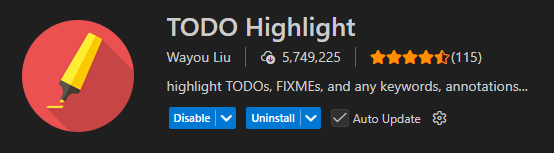
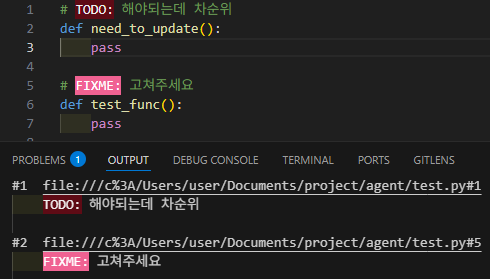
아래와 같이 주석에 TODO, FIXME라는 것을 입력하면 됩니다.
여기에 “:”을 꼭 붙여주셔서 하이라이트가 된다는 점을 알아주셔야 합니다.
# TODO: 해야 하는 업무인데 바빠서 아직 못함커맨트 팔렛트(ctrl+shift+p)에서 TODO를 입력하면 관련 기능이 나옵니다.
TODO-Highlight: Listh highlighted annotation은 현재 작업 공간에서 TODO 표시한 목록들을 모두 보여줍니다.
TODO-Highlight: Toggle highlight 는 하이라이트 기능을 키고/끄고 할 수 있는 명령입니다.
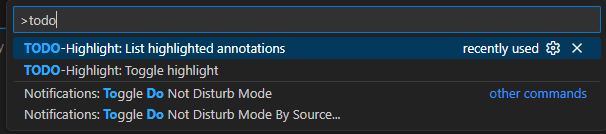
List highlighted annotations을 클릭하면 모든 키워드를 찾아볼지, 특정 키워드만 찾아볼지 선택할 수 있습니다.
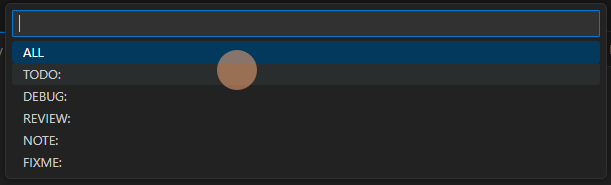
ALL을 클릭하면 하이라이트로 설정한 모든 키워드에 대해서 찾아서 정리해줍니다.
TODO Hightlight 적용 안될시 (feat. 파이썬 사용자)
파이썬 사용자의 경우 설치 후 바로 적용이 되지 않습니다.
몇 가지 설정을 해줘야 합니다.
ctrl+, 로 user settings 창을 띄웁니다.
검색 창에서 json을 입력하여 edit in settings.json 을 찾아서 클릭합니다.
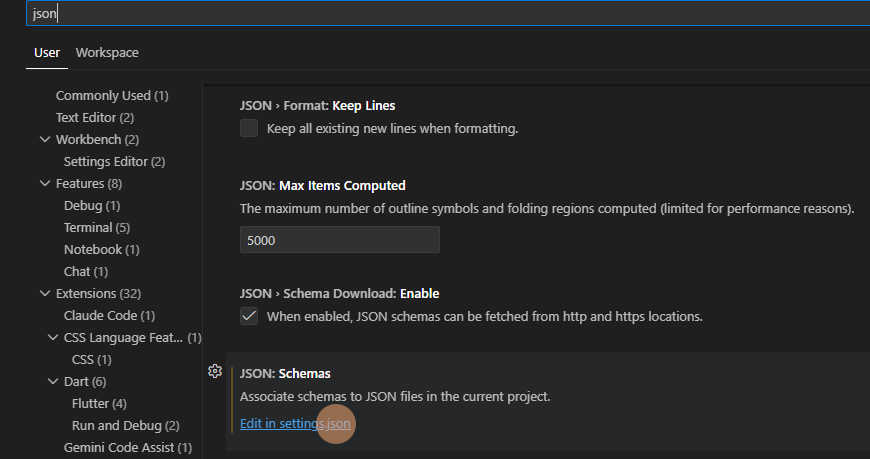
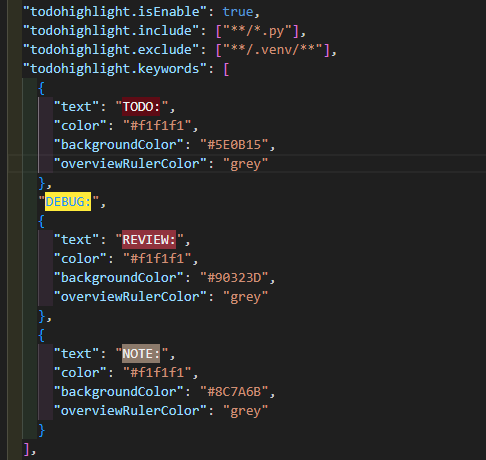
여기서 파이썬 파일들의 TODO를 찾을 수 있게 "todohighlight.include":["**/*.py"] 설정을 추가해줘야 합니다.
TODO, FIXME외에 키워드들도 하잍라이트 해주고 싶다면 아래와 같이 설정을 추가해줍니다.
  "todohighlight.include": ["**/*.py"],
  "todohighlight.exclude": ["**/.venv/**"],
  "todohighlight.keywords": [
    {
      "text": "TODO:",
      "color": "#f1f1f1",
      "backgroundColor": "#5E0B15",
      "overviewRulerColor": "grey"
    },
    "DEBUG:",
    {
      "text": "REVIEW:",
      "color": "#f1f1f1",
      "backgroundColor": "#90323D",
      "overviewRulerColor": "grey"
    },
    {
      "text": "NOTE:",
      "color": "#f1f1f1",
      "backgroundColor": "#8C7A6B",
      "overviewRulerColor": "grey"
    }
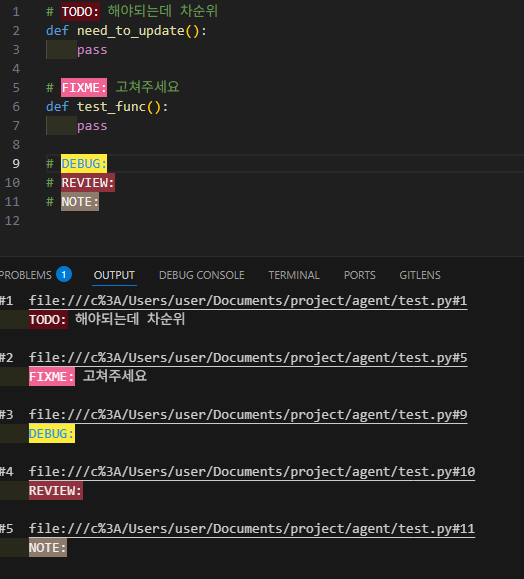
],이제 다른 키워드들도 하이라이트가 되는 것을 볼 수 있으며, 리스트로 한번에 이들을 확인 할 수 있게 되었습니다.
참고하면 좋은 글