MCP 개념과 활용법:
매일 아침, 우리는 인공지능과 대화하며 놀라운 통찰을 얻곤 합니다. 하지만 곧 한계에 부딪히죠.
“내 최신 이메일 요약해줘”, “현재 내 주식 포트폴리오 수익률 계산해줘”, 혹은 “내 컴퓨터에 있는 이 파일을 읽고 분석해줘”라고 부탁하면 AI는 어김없이 대답합니다.
“죄송하지만, 저는 실시간 데이터나 당신의 로컬 파일에 접근할 수 없습니다.”
이때부터 우리는 ‘복사-붙여넣기 신공’을 발휘 합니다.
정보를 복사해서 채팅창에 넣고, AI의 답변을 다시 업무 툴로 옮기는 이 비효율적인 과정은 AI가 우리를 돕는 게 아니라, 우리가 AI를 모시고 있다는 느낌마저 들게 하죠. [1]
그런데 최근, 이 문제를 근본적으로 해결할 ‘범용 포트’가 바로 Model Context Protocol(MCP)입니다.
이 기술이 무엇인지, 어떻게 우리의 AI를 ‘진짜 비서’로 바꿀 수 있는지, 그리고 단 10분 만에 나만의 기능을 만드는 방법까지 함께 살펴봅니다. [2, 3]
MCP의 기본 개념과 아키텍처: 왜 이것이 ‘USB-C ‘인가?
AI와 데이터 사이의 장벽을 허무는 공통 언어
과거에는 새로운 AI 모델이 나올 때마다, 그 모델을 구글 캘린더나 슬랙 같은 도구에 연결하기 위해 매번 복잡한 전용 코드를 짜야 했습니다.
모델이 5개고 도구가 5개면 총 25개의 연결 고리가 필요한 ‘N x M 문제’가 발생했던 것이죠.
MCP는 이를 ‘USB-C 포트’처럼 표준화합니다. 한 번만 MCP 서버를 만들어두면, 어떤 AI 모델이든 즉시 그 데이터에 접근할 수 있게 됩니다.
이는 개발 비용을 낮출 뿐만 아니라, 우리가 AI 모델을 마음대로 바꿔가며 사용할 수 있는 자유를 줍니다. [1, 5]
| 구성 요소 | 역할 설명 |
|---|---|
| MCP 호스트(Host) | AI가 실행되는 앱 (Claude Desktop, VS Code 등) |
| MCP 클라이언트(Client) | 호스트 안에서 서버와 통신하는 커넥터 |
| MCP 서버(Server) | 데이터나 기능을 제공하는 외부 프로그램 |
| 전송 레이어(Transport) | 데이터가 오가는 통로 (JSON-RPC 2.0 기반) |
많은 사람들이 원하는 AI 모델을 바꿔가며 다양한 도구를 연결할 수 있다는 점에 놀랐지만,
기존에 랭체인과 같은 기술들을 사용하는 개발자라면 이게 놀랄만한 일인가 느꼈을 것 입니다.
세 가지 핵심 기능: 리소스, 도구, 그리고 프롬프트
MCP 서버는 크게 세 가지 방식으로 AI에게 ‘능력’을 전달합니다.
첫 번째는 리소스(Resources)로, 읽기 전용 데이터입니다.
로컬 파일의 내용이나 API 응답 결과가 여기 해당합니다.
두 번째는 도구(Tools)인데, 이것이 가장 강력합니다.
AI가 직접 함수를 실행해 계산을 하거나, 이메일을 보내거나, 데이터베이스에 쿼리를 날릴 수 있게 해줍니다.
마지막으로 프롬프트(Prompts)는 특정 작업을 잘 수행하도록 미리 짜여진 템플릿입니다.
이 세 가지가 조합되어 AI는 단순한 챗봇에서 실행력을 갖춘 에이전트로 진화합니다. [4, 7]
전송 방식의 이해: STDIO와 SSE, 그리고 Streamable HTTP
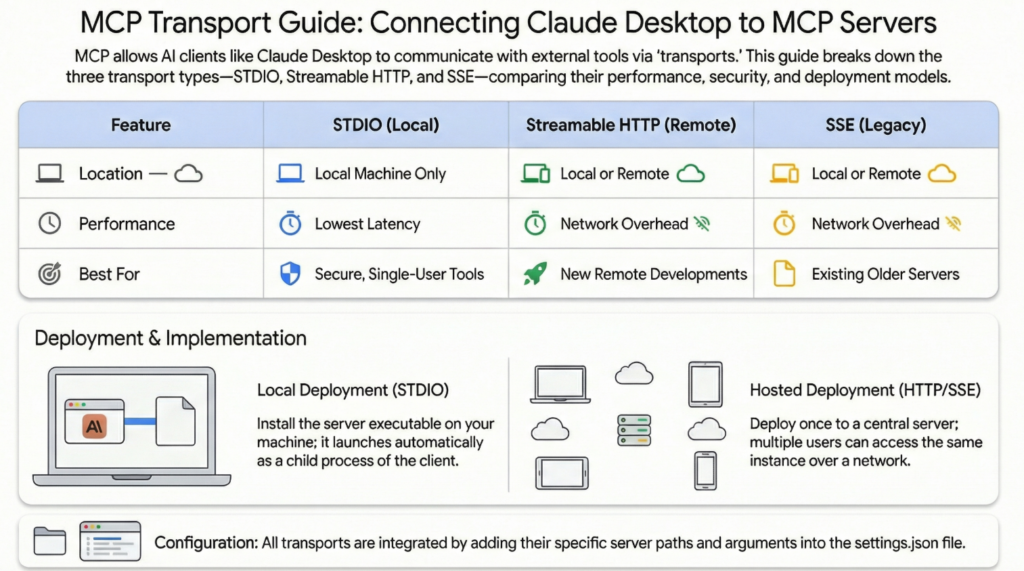
데이터가 어떻게 전달되는지도 중요합니다. STDIO 방식은 컴퓨터 안에서 로컬로 통신할 때 사용하며, 속도가 매우 빠르고 설정이 간편합니다.
반면, SSE(Server-Sent Events)나 최신 Streamable HTTP 방식은 원격에 있는 서버와 통신할 때 사용합니다.
최근 발표된 Streamable HTTP는 기존 SSE보다 처리량이 10배나 높고, 상태가 없는(Stateless) 구조에도 잘 적응하여 대규모 서비스 확장에 유리한 것으로 평가받고 있습니다. [11, 12]
MCP 서버 이용하기
Claude Desktop에서 MCP 서버 사용 튜토리얼
MCP 서버를 만들 수도 있지만 우선 잘 만들어진 MCP 서버들을 사용하는 법을 알아보겠습니다.
위 주소를 통해 클로드 데스크톱을 다운로드하고 실행합니다.
왼쪽 툴 박스와 같은 사용자 지정 아이콘을 클릭한 뒤, 커텍터에 + 버튼을 클릭합니다.
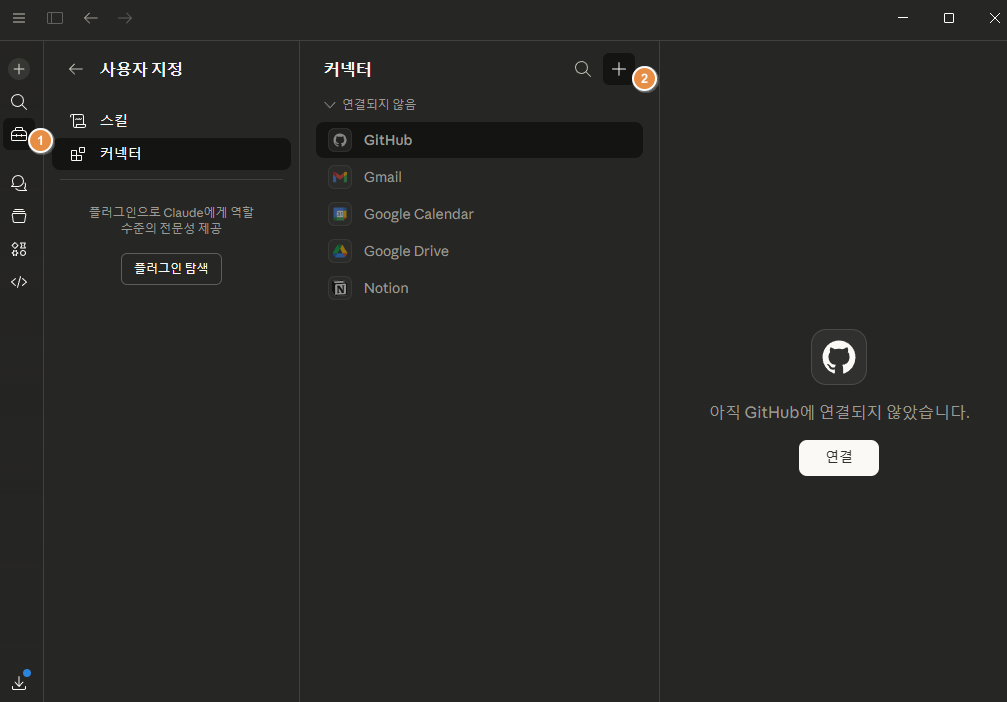
여러 유형의 MCP 커넥터를 달 수 있습니다.
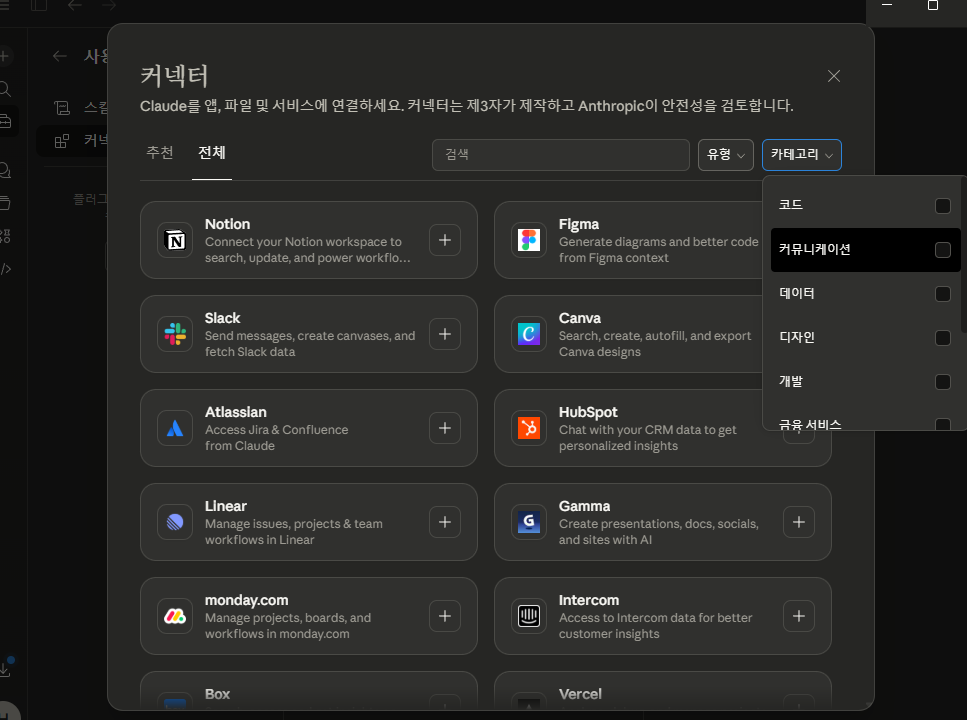
여기서 원하는 mcp 서버를 연결하면 됩니다. 저는 Notion을 사용하고 있으므로 Notion MCP 서버를 사용해보겠습니다.
노션을 클릭 후 mcp 커넥터에 요청한 노션 로그인만 진행하면 완성입니다.
이제 클로드 데스크톱에서 노션글에 대한 질문을 하면 정리해서 보여줍니다.
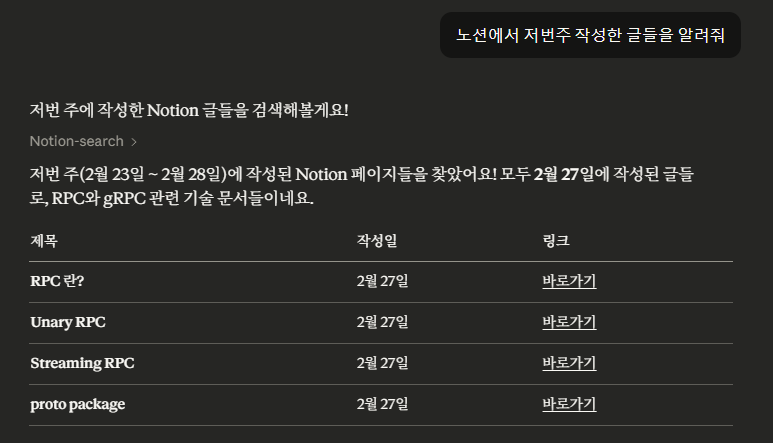
LLM에 부족한 내용을 물어본 뒤, 내용을 정리하여 추가할 수도 있습니다.
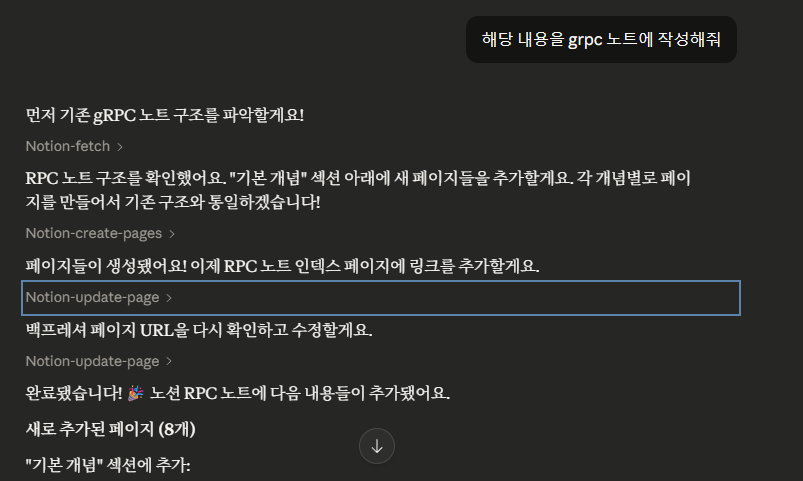
다양한 LLM에서 MCP 서버 활용하기
smithery 사이트를 통해서 대표적으로 많이 쓰이는 MCP 서버들을 볼 수 있습니다.
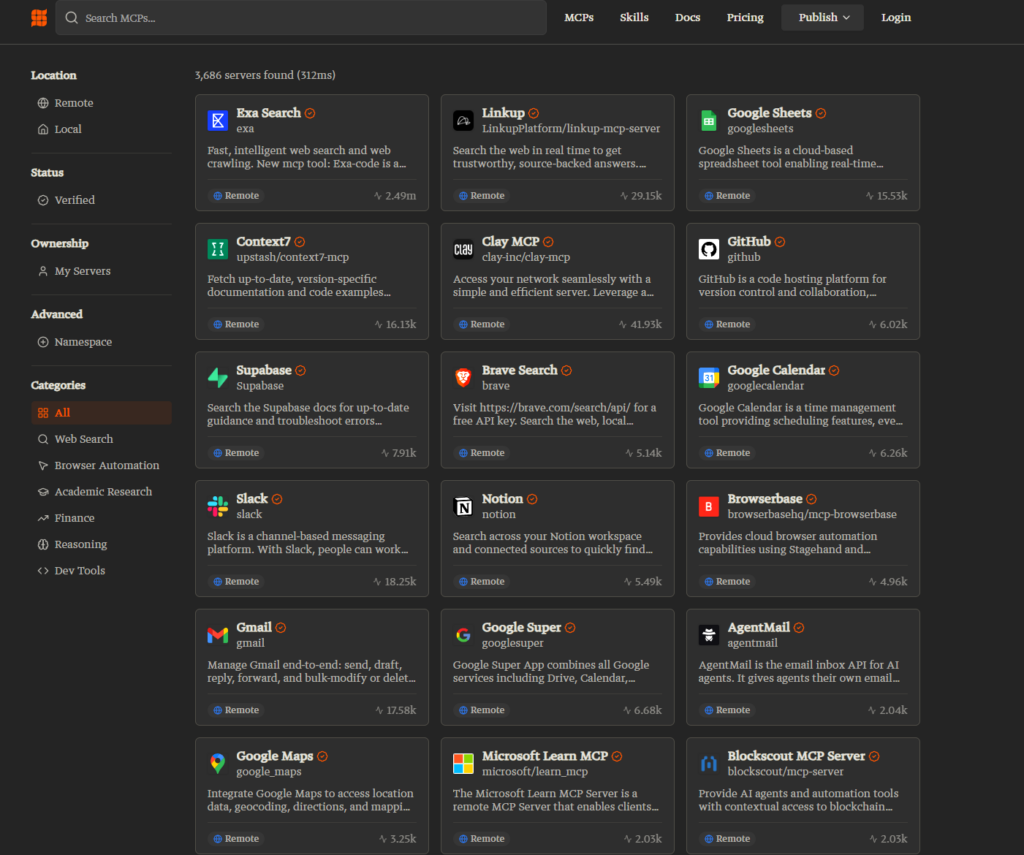
다양한 mcp 서버 중 원하는 기능을 골라서 연결하면 됩니다.
원하는 mcp 서버를 클릭하면 아래와 같은 화면이 나옵니다.
저는 Notion MCP 서버가 존재하기에 이를 활용하여 제 Notion을 분석,정리해보겠습니다.
화면에는 개요, 툴의 기능, 연결법등을 볼 수 있습니다.
연결법 설명을 통해 원하는 LLM에 MCP 서버를 추가할 수 있습니다.
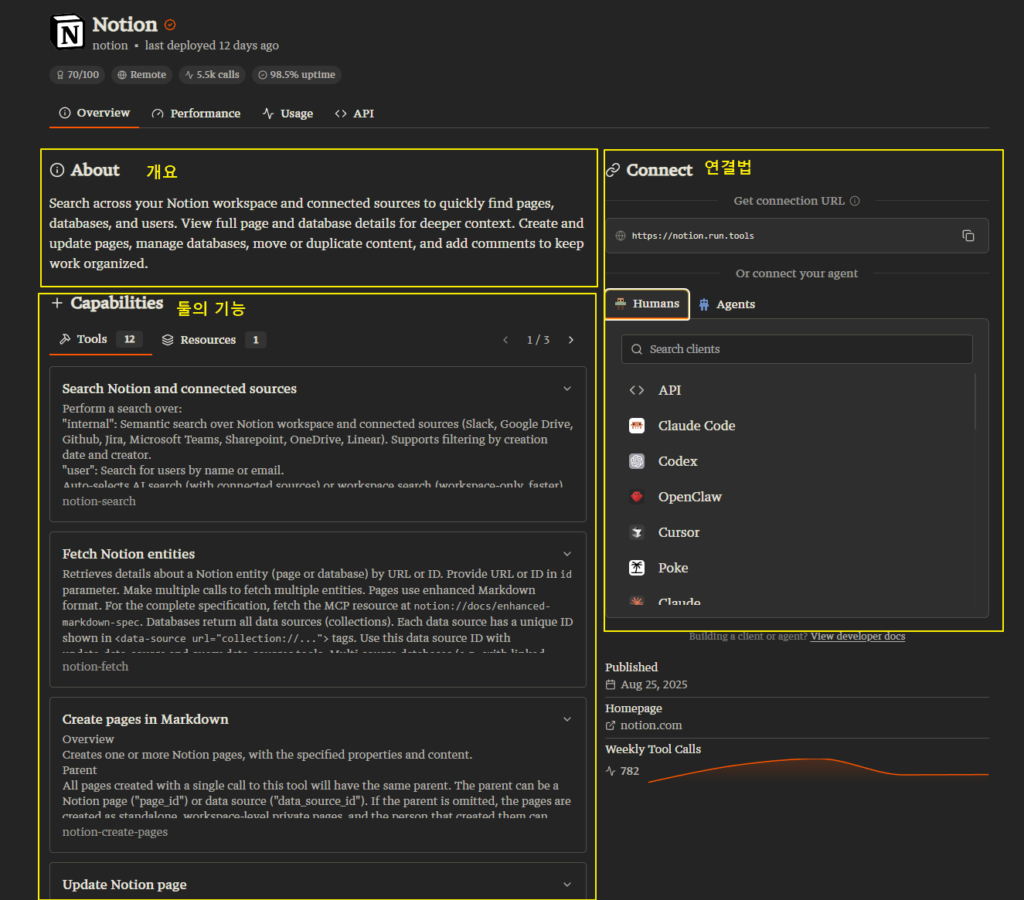
파이썬으로 나만의 MCP 서버 개발하기
1. FastMCP 프레임워크
직접 기능을 만들고 싶다면 파이썬의 FastMCP 라이브러리가 정답입니다.
이 도구는 우리가 평소에 쓰는 파이썬 함수에 데코레이터(@mcp.tool) 하나만 달아주면, AI가 이해할 수 있는 복잡한 JSON-RPC 규격으로 알아서 변환해줍니다.
함수 이름은 도구 이름이 되고, 함수의 설명(Docstring)은 AI가 이 도구를 언제 써야 할지 판단하는 가이드가 됩니다.[6]
2. 도구 만들기
가장 기초적인 서버 코드는 다음과 같습니다. [6, 9]
from fastmcp import FastMCP

# 서버 인스턴스 생성
mcp = FastMCP("MyHelper")

# AI가 쓸 도구 정의
@mcp.tool()
def add_numbers(a: int, b: int) -> int:
    """두 숫자를 더합니다."""
    return a + b

if __name__ == "__main__":
    mcp.run()
여기서 조금 더 발전시켜 외부 API를 호출하면 실시간 주가 정보를 가져오거나 날씨 정보를 알려주는 강력한 서버로 확장할 수 있습니다. [7, 8]
3. 로깅 시 주의사항
초보 개발자가 가장 많이 하는 실수는 코드 중간에 print()를 넣는 것입니다.
MCP의 STDIO 방식은 ‘표준 출력’ 통로를 데이터 전송에 사용합니다.
그런데 중간에 우리가 남긴 로그(print)가 섞여 들어가면 데이터가 오염되어 연결이 끊어집니다.
로그를 남기고 싶다면 반드시 sys.stderr로 보내거나 전용 로깅 라이브러리를 사용해야 합니다. [8]
4. 리소스와 프롬프트 활용
단순히 계산만 하는 게 아니라, 특정 설정 파일(resource)을 보여주거나, 복잡한 작업을 위한 프롬프트 템플릿(prompt)을 미리 정의해둘 수도 있습니다.
예를 들어 @mcp.prompt()를 사용해 “이 코드를 파이썬 스타일 가이드에 맞춰 리뷰해줘”라는 템플릿을 만들어두면, 사용자는 긴 설명 없이도 일관된 품질의 결과를 얻을 수 있습니다. [6, 9]
내가 만든 MCP 서버를 클로드 데스크톱에 연결하기 (FastMCP 버전)
FastMCP 서버를 클로드 데스크톱에 연결하는 방법 요약
- fastmcp 프로젝트 폴더에서 fastmcp install claude-desktop 실행
- Claude 완전 종료 후 재시작
- Claude 채팅에서 “my-fastmcp-server의 도구 목록 보여줘” 입력 → 연결 확인
FastMCP 2.10.3+ 버전부터 fastmcp install claude-desktop 명령어가 자동으로 config를 업데이트해줍니다.
fastmcp install claude-desktop이 명령어가 실행되면 fastmcp.json에 정의된 서버 정보를 읽고 Claude Desktop config에 자동으로 mcpServers 항목 추가해 줍니다.
{
  "$schema": "https://gofastmcp.com/public/schemas/fastmcp.json/v1.json",
  "source": {
    "path": "server.py",
    "entrypoint": "mcp"
  },
  "environment": {
    "dependencies": ["fastmcp", "requests", "pandas"]
  }
}변경 후 적용을 위해서는 Claude Desktop 완전히 종료 (메뉴 → Quit Claude) 후 다시 실행합니다.
Claude가 시작할 때만 config를 읽기 때문에 재시작 필수입니다.
mcpServers을 이용해 클로드에 MCP 서버를 추가하기
설치 전 필수 체크리스트: Node.js와 구성 파일 찾기
가장 먼저 할 일은 컴퓨터에 Node.js(v18 이상)가 깔려 있는지 확인하는 것입니다.
대부분의 MCP 서버가 자바스크립트 환경에서 돌아가기 때문이죠.
터미널(또는 명령 프롬프트)에서 node -v를 입력해 버전이 나오는지 보세요.
그 다음은 Claude Desktop의 설정 파일을 찾아야 합니다.
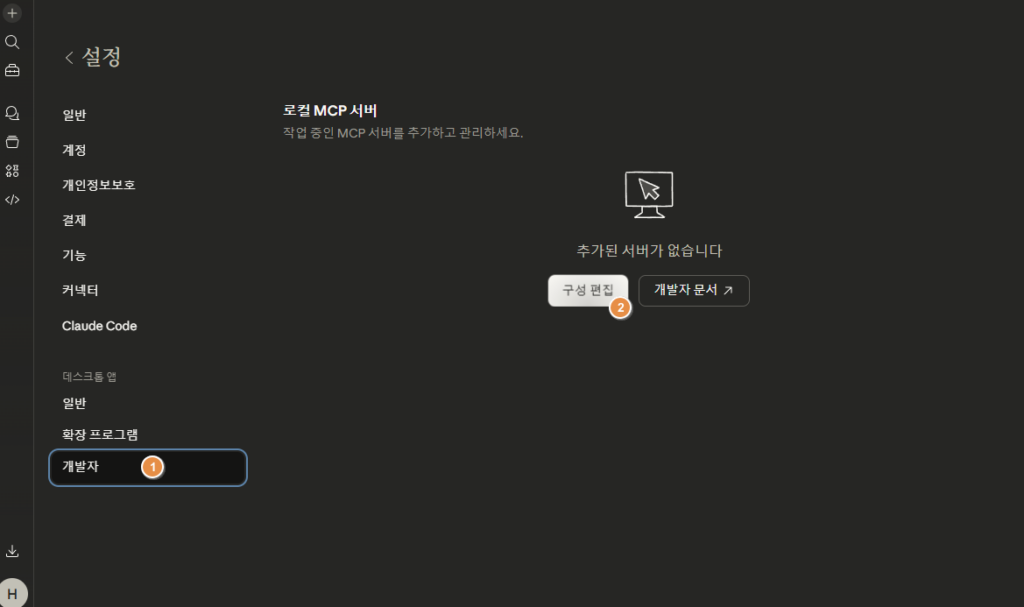
톱니바퀴 아이콘의 ‘Settings’가 아니라, 메뉴 바의 ‘Claude’ 메뉴에서 ‘Settings’를 누르고 ‘Developer’ 탭으로 가야 합니다.
여기서 ‘Edit Config’ 버튼을 누르면 claude_desktop_config.json 파일이 열립니다. [15, 17]
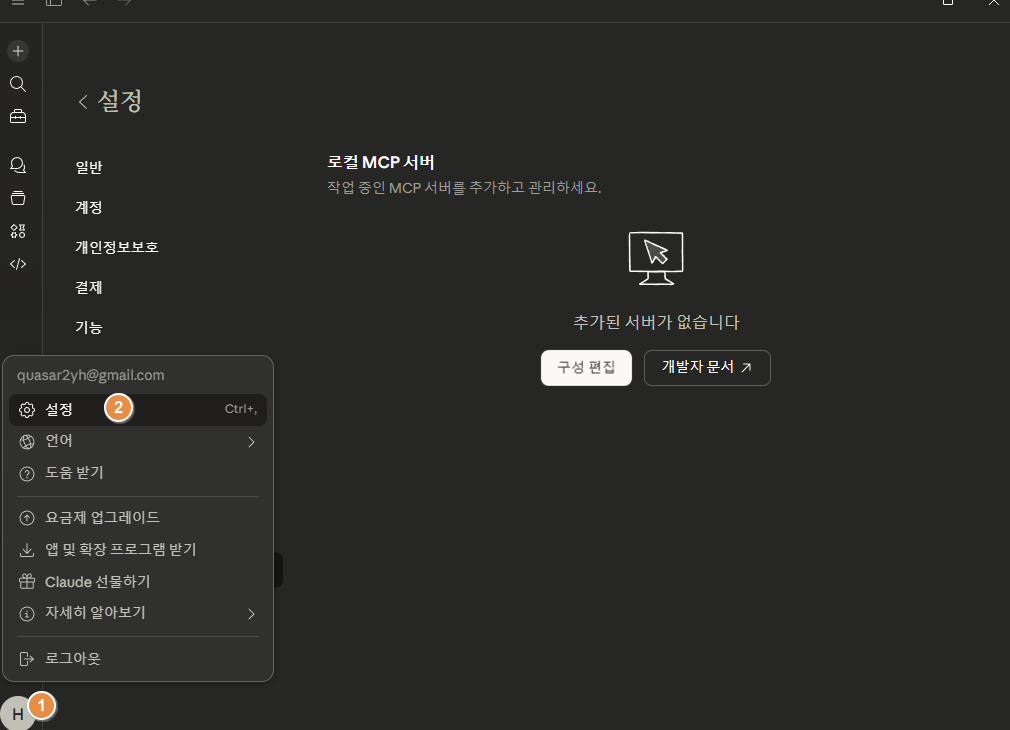
개발자 메뉴에서 ‘구성 편집’ 버튼을 클릭 후 설정 json 파일을 엽니다.
실전 예제: 구글 드라이브와 로컬 파일 시스템 연결하기
파일을 열었다면, 이제 ‘능력’을 주입할 차례입니다. mcpServers라는 항목 안에 서버 정보를 넣으면 됩니다.
예를 들어 내 컴퓨터의 특정 폴더를 AI가 읽게 하려면 다음과 같이 작성합니다. [19]
{
  "mcpServers": {
    "filesystem": {
      "command": "npx",
      "args":
    }
  }
}
이렇게 설정하고 Claude Desktop을 완전히 종료했다가 다시 켜보세요.
이제 “Project 폴더에 있는 모든 내용을 읽고 보고서 초안 써줘”라는 명령이 가능해집니다. [17, 19]
3. 외부 도구 활용: 브레이브 검색으로 최신 정보 가져오기
AI 모델의 지식은 학습 시점에 멈춰 있습니다. 하지만 브레이브 검색(Brave Search) MCP 서버를 연결하면, AI가 직접 웹 서핑을 해서 “어제 발표된 엔비디아 실적 알려줘” 같은 질문에 정확히 답할 수 있습니다.
브레이브 검색 API 키를 발급받아 환경 변수(env) 항목에 넣기만 하면 됩니다.
설정 후 채팅창 우측 하단에 숫자나 망치 아이콘이 늘어난 것을 확인했다면 성공입니다. [19]
4. 윈도우 사용자를 위한 꿀팁: 경로와 명령어 이슈 해결
윈도우 사용자라면 경로 구분자(\)를 두 번 써야 하거나(\\), npx 명령어가 제대로 안 먹히는 경우가 있습니다.
이럴 때는 명령어 앞에 cmd /c를 붙여주는 것이 안정적입니다.
예를 들어 command: "cmd"로 설정하고 args에 ["/c", "npx",...] 형식을 취하는 방식입니다.
또한, 파일 경로가 반드시 ‘절대 경로’여야 한다는 점을 잊지 마세요. [17, 23]
mcpServers 작성법
mcpServers 작성법
mcpServers 설정은 주로 Claude Desktop, VS Code Copilot, Continue.dev, Kiro CLI 등에서 AI가 외부 도구를 호출할 수 있도록 서버를 등록하는 JSON 형식입니다.
기본 문법
{
  "mcpServers": {
    "서버별명": {
      "command": "npx",
      "args": ["-y", "@modelcontextprotocol/server-파일시스템"],
      "env": {
        "DEBUG": "true"
      }
    }
  }
}주요 필드 요약
| 키 | 필수 여부 | 설명 | 대표 예시 값 |
|---|---|---|---|
| command | 예 (stdio) | 실행할 명령어 | "npx", "node", "python", "uvx" |
| args | 예 (stdio) | command 뒤에 붙는 인자 배열 | ["-y", "@scope/server-name", "."] |
| env | 아니오 | 환경변수 (특히 API 키 전달에 자주 사용) | {"API_KEY": "sk-xxx"} |
| type | 아니오 | "stdio" (기본), "http", "sse" | "http" |
| url | http/sse 시 필수 | 원격 서버 주소 | "https://mcp.example.com/mcp" |
| headers | 아니오 | HTTP 헤더 (인증 토큰 등) | {"Authorization": "Bearer ${TOKEN}"} |
사용 예시
{
  "mcpServers": {
    // 1. 기본 stdio 로컬 서버 (가장 흔한 패턴)
    "filesystem": {
      "command": "npx",
      "args": ["-y", "@modelcontextprotocol/server-filesystem", "${workspaceFolder}"],
      "env": { "READ_ONLY": "true" }
    },

    // 2. 환경변수 + 플레이스홀더 활용 (추천)
    "github": {
      "type": "http",
      "url": "https://api.githubcopilot.com/mcp/",
      "headers": {
        "Authorization": "Bearer ${input:github_pat}"
      }
    },

    // 3. 입력 프롬프트로 토큰 받기 (VS Code / Claude Desktop 스타일)
    "notion-safe": {
      "type": "http",
      "url": "https://mcp.notion.com/mcp",
      "headers": {
        "Authorization": "Bearer ${input:notion_token}",
        "Notion-Version": "2022-06-28"
      }
    },

    // 4. 복잡한 args + 여러 환경변수
    "postgres-local": {
      "command": "npx",
      "args": [
        "-y",
        "@modelcontextprotocol/server-postgres",
        "--connection=${env:PG_URL}"
      ],
      "env": {
        "PG_URL": "postgresql://user:pass@localhost:5432/dbname"
      }
    },

    // 5. Docker로 실행하는 고급 패턴
    "browser": {
      "command": "docker",
      "args": [
        "run", "-i", "--rm",
        "-e", "PLAYWRIGHT_BROWSER=chromium",
        "ghcr.io/microsoft/playwright-mcp:latest"
      ]
    },

    // 6. SSE (Server-Sent Events) 서버 예시
    "realtime-news": {
      "type": "sse",
      "url": "https://news-mcp.example.com/sse"
    }
  },

  // 입력 프롬프트 정의 (VS Code / 일부 클라이언트 지원)
  "inputs": [
    {
      "type": "promptString",
      "id": "github_pat",
      "description": "GitHub Personal Access Token",
      "password": true
    },
    {
      "type": "promptString",
      "id": "notion_token",
      "description": "Notion Integration Token",
      "password": true
    }
  ]
}자주 쓰이는 shorthand
- ${workspaceFolder} → 현재 열린 VS Code / Cursor 프로젝트 경로
- ${env:변수명} → 시스템 환경변수 참조
- ${input:아이디} → 사용자에게 한 번만 입력받는 값 (보안상 추천)
- –read-only 같은 플래그 → args 배열 마지막에 추가하는 경우가 많음
템플릿 모음
로컬 파일 읽기 전용
"filesystem-ro": { "command": "npx", "args": ["-y", "@modelcontextprotocol/server-filesystem", ".", "--read-only"] }GitHub Copilot MCP (PAT 방식)
"github": { "type": "http", "url": "https://api.githubcopilot.com/mcp/", "headers": { "Authorization": "Bearer ${input:gh_pat}" } }브라우저 제어 (Playwright)
"playwright": { "command": "npx", "args": ["-y", "@microsoft/mcp-server-playwright"] }다양한 활용 사례
개발 생산성 극대화: 깃허브와 센트리 연동
개발자들에게 MCP는 최고의 동료입니다.
GitHub MCP를 사용하면 AI가 직접 PR(Pull Request) 목록을 조회하고, 코드 변경 사항을 리뷰하며, 이슈에 댓글을 달 수 있습니다.
에러 모니터링 툴인 Sentry를 연결하면 서비스 장애 발생 시 AI가 로그를 분석해 원인을 파악하고 즉시 수정안을 제안하기도 하죠.
실제로 Block(구 Square)의 엔지니어들은 MCP 기반 비서 덕분에 주당 8~10시간을 절약하고 있다고 합니다. [27, 28]
비즈니스 자동화: 슬랙, 노션, 그리고 고객 관리(CRM)
마케팅이나 영업 팀에서도 활용도가 높습니다.
AI에게 “이번 달 노션에 기록된 미팅 노트를 요약해서 슬랙 마케팅 채널에 공유해줘”라고 말하면 AI가 알아서 도구들을 연동해 작업을 끝냅니다.
Salesforce와 연결하면 고객의 구매 이력을 바탕으로 개인화된 이메일 초안을 작성하고 발송 예약까지 마칠 수 있습니다.
복잡한 워크플로우를 직접 짤 필요 없이 자연어로 명령만 하면 된다는 것이 핵심입니다. [30, 32]
하드웨어와 물리 세계 제어: 로봇부터 스마트 홈까지
놀랍게도 MCP는 가상 세계에만 머물지 않습니다.
임베디드 장치를 제어하는 MCP 서버를 통해 AI가 직접 로봇 팔을 움직이거나, 3D 프린터의 상태를 확인하고 출력을 시작할 수 있습니다.
블루투스 스캐너나 MQTT 프로토콜과 연동하면 집안의 전등을 끄거나 온도를 조절하는 ‘말 잘 듣는 스마트 홈 비서’가 탄생합니다. [3, 34]
금융 및 블록체인: 실시간 시장 데이터 분석
금융 투자자들은 Alpha Vantage나 Stripe 서버를 통해 실시간 주가 데이터와 거래 내역을 AI의 컨텍스트로 불러옵니다.
심지어 솔라나(Solana) 같은 블록체인 데이터를 직접 쿼리하여 온체인 거래 패턴을 분석하는 용도로도 사용됩니다.
숫자에 강한 파이썬 코드를 실행하는 서버를 연결하면, AI의 고질적인 문제인 ‘수학적 할루시네이션(환각)’도 완벽히 방어할 수 있습니다. [7, 27]
보안과 성능
보안의 핵심: 프롬프트 인젝션과 ‘도구 섀도잉’ 방어
강력한 권한에는 책임이 따릅니다. MCP 서버가 내 컴퓨터의 모든 권한을 가지게 되면 위험할 수 있습니다.
악의적인 공격자가 문서 안에 명령어를 숨겨두어 AI가 멋대로 파일을 삭제하게 만드는 ‘간접 프롬프트 인젝션’이 대표적인 위험 요소입니다.
이를 방어하기 위해 호스트 애플리케이션은 반드시 도구 실행 전에 사용자의 승인을 받아야 하며, 서버는 ‘최소 권한 원칙’에 따라 필요한 파일에만 접근하도록 설정해야 합니다. [36, 39]
성능 최적화: STDIO vs Streamable HTTP 벤치마크
로컬에서 혼자 쓸 때는 STDIO 방식이 1~5ms의 압도적인 반응 속도를 보여줍니다.
하지만 여러 명이 동시에 접속하는 서비스라면 2025년 최신 규격인 Streamable HTTP가 유리합니다.
벤치마크 결과, Streamable HTTP는 초당 약 300개의 요청을 처리할 수 있는 반면, 기존 방식은 30개 남짓에 그쳤습니다. [12, 14]
| 전송 방식 | 지연 시간(Latency) | 장점 | 단점 |
|---|---|---|---|
| STDIO | 1~5ms | 보안성 우수, 설정 매우 간편 | 단일 사용자/기기 한정 |
| SSE (Legacy) | 50~200ms | 원격 접속 가능 | 연결 유지 비용 높음 |
| Streamable HTTP | 1~7ms | 고성능, 다중 접속 최적화 | 구현 복잡도 다소 높음 |
미래 전망: 거버넌스와 통합 아이덴티티 관리
앞으로 MCP는 단순한 연결을 넘어 ‘누가, 언제, 어떤 도구를 썼는지’를 엄격히 관리하는 방향으로 발전할 것입니다.
지금은 AI 모델이 사용자의 권한을 빌려 쓰지만, 미래에는 AI 에이전트마다 고유한 아이디(Client ID)를 부여하고, 업무의 중요도에 따라 승인 절차를 차별화하는 ‘프로그레시브 스코핑(Progressive Scoping)’ 기술이 도입될 전망입니다. [1, 38]
References
1. What Is the Model Context Protocol (MCP) and How It Works – Descope
2. What is Model Context Protocol (MCP)? A guide | Google Cloud
3. What is the Model Context Protocol (MCP)?
4. Specification – Model Context Protocol
5. Model Context Protocol(MCP)이란 무엇인가요? 가이드 | Google Cloud
6. How to Create an MCP Server in Python – FastMCP
8. Build an MCP server – Model Context Protocol
10. Model Context Protocol – OpenAI for developers
11. MCP Server Transports: STDIO, Streamable HTTP & SSE | Roo Code Documentation
12.Understanding MCP Connection Options: A Technical Deep Dive – – My Notes
13. Model Context Protocol (MCP): STDIO vs. SSE | by Naman Tripathi – Medium
14. MCP Transport Comparison Study: GitHub Official Remote Server vs Third-Party STDIO Servers
15. Claude Desktop MCP Setup – the Emporia Energy help center!
16. MCP Setup Guide (Claude) – Developer Platform Overview – Pax8
17. Connect to local MCP servers – Model Context Protocol
19. Claude MCP로 엔지니어링 업무 자동화하기 :\ 정보 검색, README, Git, Slack 활용법 – 인포그랩
20. Claude Code 설정 – Claude Code Docs
21. Connect MCP Servers to Claude Desktop with Docker MCP Toolkit, https://www.docker.com/blog/connect-mcp-servers-to-claude-desktop-with-mcp-toolkit/
22. Connect Claude Code to tools via MCP, https://code.claude.com/docs/en/mcp
23. MCP를 통해 Claude Code를 도구에 연결하기, https://code.claude.com/docs/ko/mcp
24. How to Build Your Own MCP Server with Python – freeCodeCamp, https://www.freecodecamp.org/news/how-to-build-your-own-mcp-server-with-python/
25. Model Context Protocol (MCP) Hands-On Walkthrough for the Unstructured API’s workflow operations, https://docs.unstructured.io/examplecode/tools/mcp
26. Python MCP Server: Connect LLMs to Your Data, https://realpython.com/python-mcp/
27. MCP use cases | Speakeasy, https://www.speakeasy.com/mcp/using-mcp/use-cases
28. Explain actual real life use cases where mcp servers actually help you : r/cursor – Reddit, https://www.reddit.com/r/cursor/comments/1j3nnbz/explain_actual_real_life_use_cases_where_mcp/
29. patriksimek/awesome-mcp-servers-2 – GitHub, https://github.com/patriksimek/awesome-mcp-servers-2
30. 5 real-world Model Context Protocol integration examples – Merge, https://www.merge.dev/blog/mcp-integration-examples
31. 10 MCP(Model Context Protocol) Use Cases Using Claude – Activepieces, https://www.activepieces.com/blog/10-mcp-model-context-protocol-use-cases
32. MCP Server 101: Use Cases & Applications To Know! | by Rapid Innovation | Medium, https://medium.com/@rapidinnovation/mcp-server-101-use-cases-applications-to-know-ec4ce2e56b0f
33. modelcontextprotocol/servers: Model Context Protocol … – GitHub, https://github.com/modelcontextprotocol/servers
34. Awesome list of MCP servers for interacting with hardware and the physical world. – GitHub, https://github.com/beriberikix/awesome-mcp-hardware
35. MobinX/awesome-mcp-list: A concise list for mcp servers – GitHub, https://github.com/MobinX/awesome-mcp-list
36. Six Fatal Flaws of the Model Context Protocol (MCP) – Scalifi Ai, https://www.scalifiai.com/blog/model-context-protocol-flaws-2025
37. MCP: Model Context Pitfalls in an Agentic World – HiddenLayer, https://www.hiddenlayer.com/research/mcp-model-context-pitfalls-in-an-agentic-world
38. Shortcomings of Model Context Protocol (MCP) Explained – CData Software, https://www.cdata.com/blog/navigating-the-hurdles-mcp-limitations
39. Model Context Protocol: Security Risks & Mitigations – SOC Prime, https://socprime.com/blog/mcp-security-risks-and-mitigations/
40. Specification and documentation for the Model Context Protocol – GitHub, https://github.com/modelcontextprotocol/modelcontextprotocol
41. Add and manage MCP servers in VS Code, https://code.visualstudio.com/docs/copilot/customization/mcp-servers
42. wong2/awesome-mcp-servers – GitHub, https://github.com/wong2/awesome-mcp-servers
43. punkpeye/awesome-mcp-servers: A collection of MCP servers. – GitHub, https://github.com/punkpeye/awesome-mcp-servers
44. 누구나 쉽게 이해할 수 있는 MCP 가이드 – RevFactory 프로젝트 – 티스토리, https://revf.tistory.com/311
45. Bridging Worlds: A Deep Dive into rgarcia’s Stdio to SSE MCP Server – Skywork.ai, https://skywork.ai/skypage/en/bridging-worlds-stdio-sse-mcp-server/1980206339662139392