MacOS의 ITerm2 은 여러 터미널을 열어 넣고 동시에 입력하는 “브로드캐스트 입력”이라는 기능을 제공합니다. 윈도우에서 이런 기능을 제공하는 터미널 도구를 찾다가 알게 된 게 windows terminal 입니다.
이런 브로드캐스트 입력은 클러스터로 이루어진 여러 서버들에 입력이 필요한 경우에 매우 유용합니다.
이번 포스트에서는 터미널에서 브로드캐스트 입력을 지원하는 Windows terminal 툴과 사용법, 커스텀 설정 법을 소개합니다.
다운로드 및 설치
구글 검색에 windows terminal을 치거나 아래 사이트를 통해 Windows Terminal을 다운 받을 수 있습니다.
설치는 간단하게 다음-다음 눌러서 설치!
브로드캐스트 입력 사용법
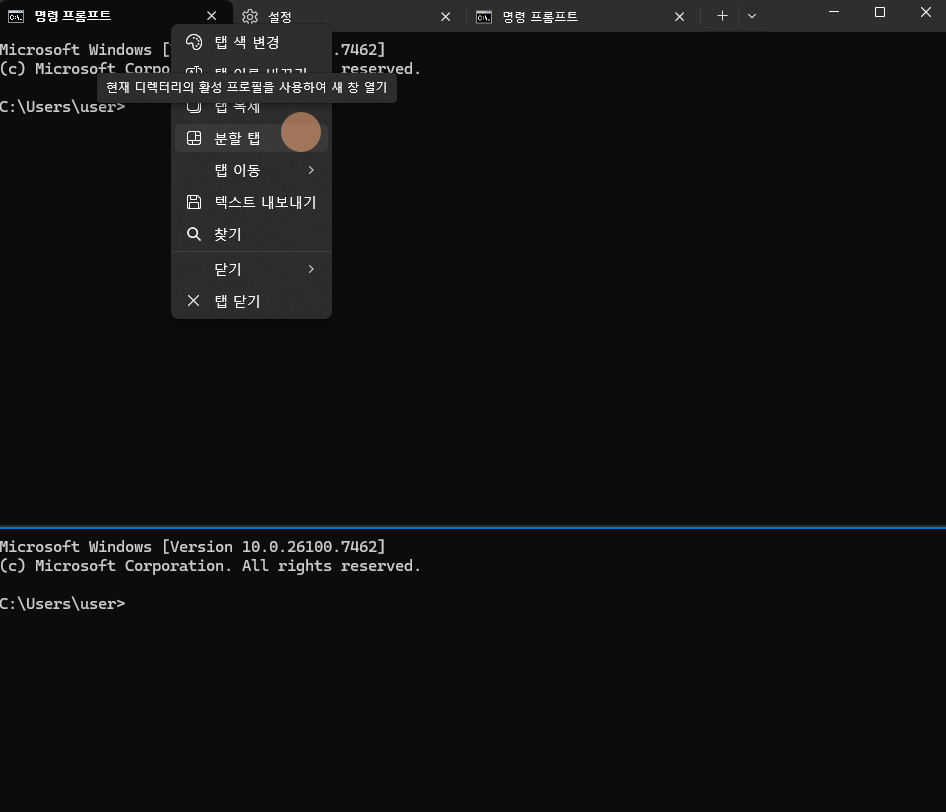
우선 위의 화면과 같이 터미널 상단의 탭에서 오른쪽 버튼을 클릭하면 메뉴가 뜹니다.
여기서 ‘분할 탭’을 클릭하면 동일 화면에 여러 터미널 탭을 볼 수 있습니다.
이런 동일 화면에서의 독립된 창(탭)을 ‘pane‘이라고 부릅니다.

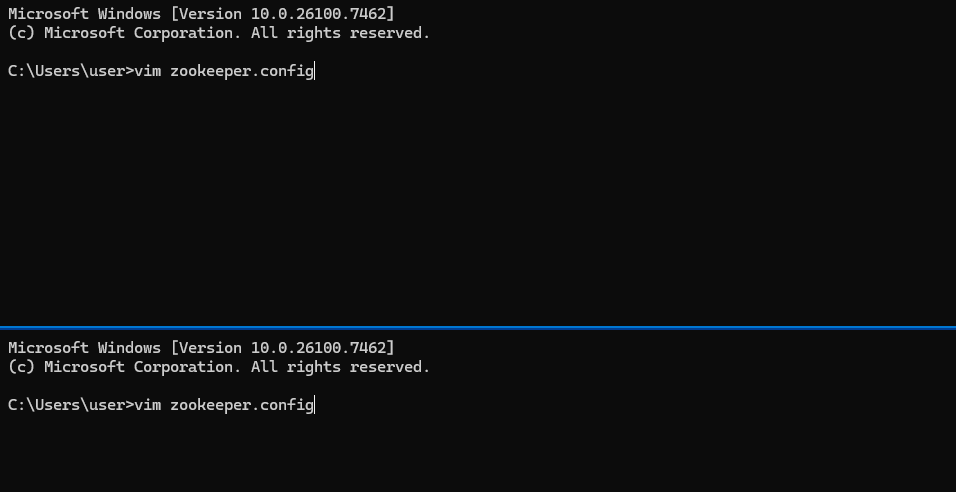
여기서 Ctrl+shift+p(VSCode의 명령어와 유사)로 명령 파레트를 실행 한 후, ‘브로드캐스트’을 입력하면 아래 화면과 같이 “브로드캐스트 입력을 모든 창으로 토글“이 뜹니다. 해당 메뉴를 실행합니다.
이제 모든 pane에서 동시 입력이 가능합니다.
단축키 설정법
1. 패널(Pane) 생성 및 관리 단축
기본적으로 Windows Terminal은 화면 분할 시 현재 열린 프로필(PowerShell, CMD, WSL 등)을 그대로 사용합니다.
- 패널 수직 분할 (Vertical Split):
Alt+Shift+Plus(+)(또는Alt+Shift+=) - 패널 수평 분할 (Horizontal Split):
Alt+Shift+Minus(-) - 패널 닫기 (Close Pane):
Ctrl+Shift+W - 자동 분할 (Auto Split):
Alt+Shift+D(사용 가능한 공간에 따라 가로/세로 자동 결정)
2. 패널 간 이동 및 크기 조절
마우스 없이 키보드만으로 레이아웃을 제어할 때 필수적인 단축키입니다.
- 패널 간 포커스 이동:
Alt+방향키(상/하/좌/우) - 패널 크기 조절:
Alt+Shift+방향키(해당 방향으로 경계선 확장/축소) - 패널 최대화/복구: (설정 필요) 특정 패널만 전체 화면으로 보려면 설정에서 “Toggle pane zoom” 기능을 할당해야 합니다.
3. 브로드캐스트 입력 (Broadcast Input)
iTerm2의 Cmd + Shift + I와 같은 기능입니다. 윈도우 터미널에서는 기본 단축키가 지정되어 있지 않을 수 있으므로, 커맨드 팔레트를 이용하거나 직접 지정해야 합니다.
4. iTerm2 스타일로 단축키 커스텀하기
Windows Terminal의 설정 파일(settings.json)을 수정하여 iTerm2와 최대한 유사하게 매핑할 수 있습니다.

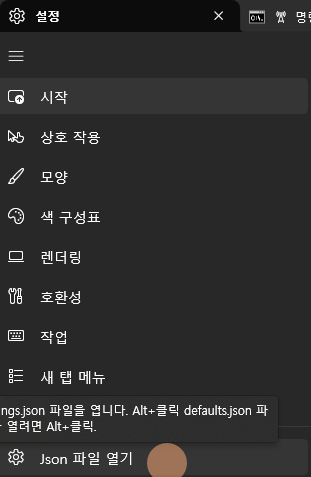
Json 설정 파일의 중간에 keybindings 설정값 부분에 아래 설정값을 추가합니다.
아래 설정값은 pane 분할, 이동, 확대에 관련된 단축키입니다.
저는 alt+화살표로 pane간 이동이 가능하게 설정하였습니다.
단축키는 사용자에 맞게 설정해줍니다.
// settings.json의 "keybindings" 섹션에 추가
    "keybindings": [
        {
            "id": "Terminal.DuplicatePaneRight",
            "keys": "alt+shift+plus"
        },
        {
            "id": "Terminal.ToggleBroadcastInput",
            "keys": "ctrl+shift+i"
        },
        {
            "id": "Terminal.DuplicatePaneDown",
            "keys": "alt+shift+minus"
        },
        {
            "id": "Terminal.MoveFocusLeft",
            "keys": "alt+left"
        },
        {
            "id": "Terminal.TogglePaneZoom",
            "keys": "alt+shift+enter"
        },
        {
            "id": "Terminal.PasteFromClipboard",
            "keys": "ctrl+v"
        },
        {
            "id": "Terminal.FindText",
            "keys": "ctrl+shift+f"
        },
        {
            "id": "Terminal.MoveFocusRight",
            "keys": "alt+right"
        },
        {
            "id": "Terminal.MoveFocusUp",
            "keys": "alt+up"
        },
        {
            "id": "Terminal.MoveFocusDown",
            "keys": "alt+down"
        }
    ],
5. 프로필(Profiles)을 이용한 서버 정보 저장
Windows Terminal 설정(Ctrl + ,)의 프로필 탭에서 각 서버를 하나의 항목으로 등록할 수 있습니다.
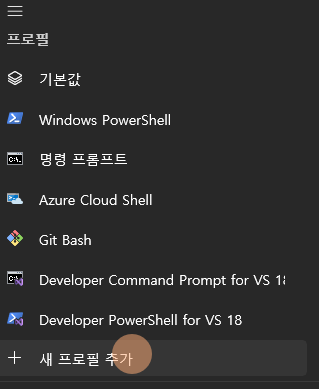
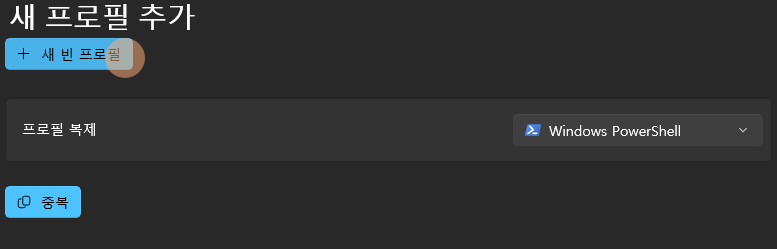

ssh userid@아이피 주소 -p 포트번호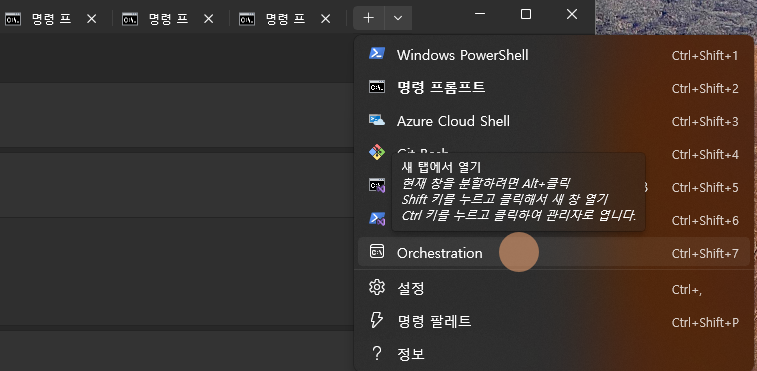
설정을 완료하면 상단 탭 옆의 드롭다운 화살표를 누를시 저장된 서버 리스트가 뜹니다.
클릭 한 번으로 해당 서버 세션이 열립니다.
6. 터미널 시작시 분할된 특정 서버 실행
터미널을 켤 때마다 특정 서버들을 특정 레이아웃(분할 화면)으로 자동 실행하고 싶을 때 사용합니다.
- JSON
"startupActions": "split-pane -p \"Server1-Profile\" ; split-pane -H -p \"Server2-Profile\""